X 免費 · 不用留信箱
2026 排班表
Excel 範本
我們開手搖店時自己在用、改過很多版的排班表。飲料店、餐廳、小店都適用,拿去直接用就好。
- ✓填上月份,日期和星期自動換算
- ✓代號+顏色,誰早班、誰休假一眼看出
- ✓班別、時段、名字都能改成你店裡的
.xlsx · Excel、Google 試算表、Numbers 都能開

怎麼用
三步驟,排好一個月
-
1
改班別
上方的班別表改成你店裡的時段,例如 A 是早班 09:00–17:00。代號短一點,一兩個字就好。
-
2
填月份和員工
填上月份,日期和星期會自己跑出來。左邊換成員工名字,正職和兼職分開放比較好找。
-
3
填代號
每一格填班別代號,休假填「休」。排好之後存檔或截圖,傳給員工就完成了。
小提醒:Excel 不會幫你檢查一例一休,也就是員工有沒有連續上班超過 6 天。排完記得自己看一次。
開店那幾年的筆記
為什麼班表要用
「代號+顏色」?
顧手搖店那幾年,最常出錯的不是少一個人,而是大家看同一張班表,卻看出不一樣的答案。有人把早班看成晚班,有人以為自己那天休假。
後來我們把每個班別都換成短代號,再配上固定的顏色。打開表先看顏色,就知道哪個時段人多、哪個時段比較薄;要找自己的班,看那一排就好。
-
B1
代號寫死
嘴巴講 A、表上也寫 A,不會各說各話。
-
E
顏色分時段
早班、晚班、支援各一種顏色,人力厚薄一眼看出。
-
休
邊用邊改
沒有一次就完美的表,用不順就改,你店裡最清楚。
伙班 ShiftHub
同一套排法,
搬進伙班之後。
這份範本的「代號+顏色」,後來我們做成了伙班。用電腦排、員工用手機看,改了班不用再截圖重傳。
- —改一次就要重新截圖丟 LINE
- —請假、換班散在聊天紀錄裡
- —月底拿打卡紀錄手算工時
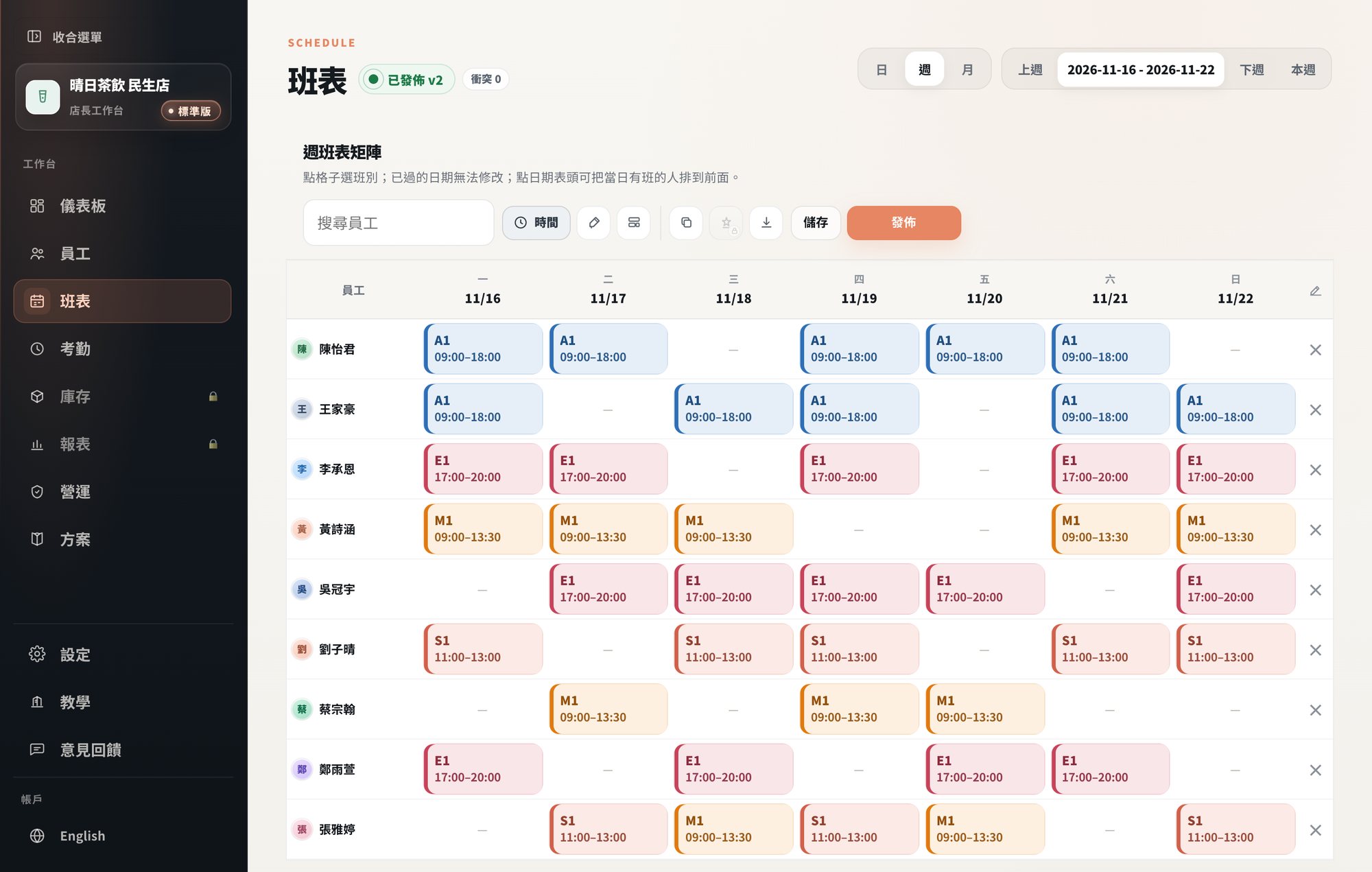
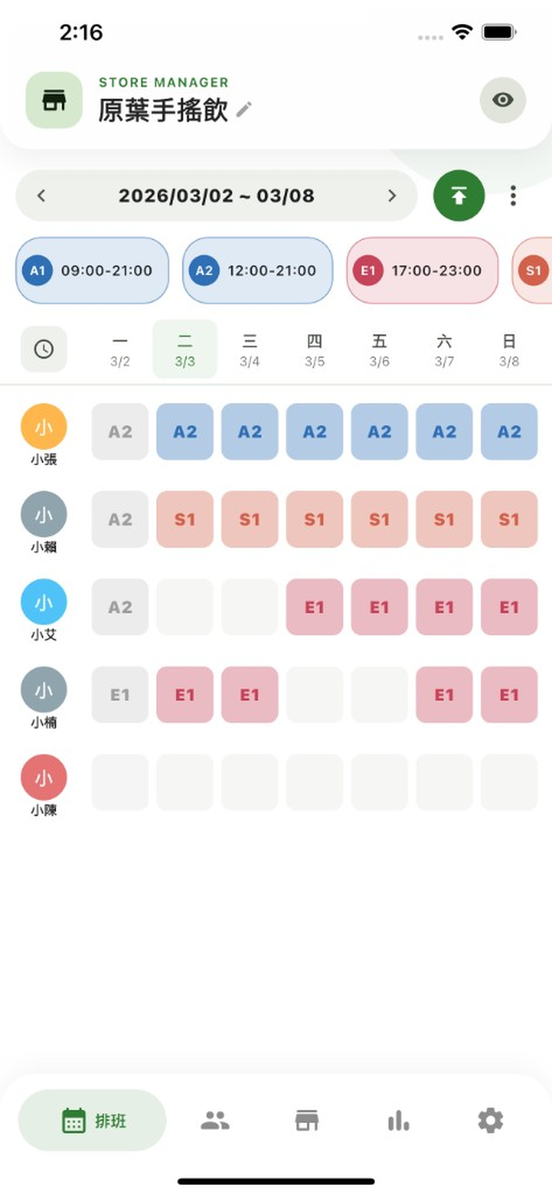
- ✓發布後員工手機直接看
- ✓請假換班在 App 送出
- ✓打卡工時自動加總
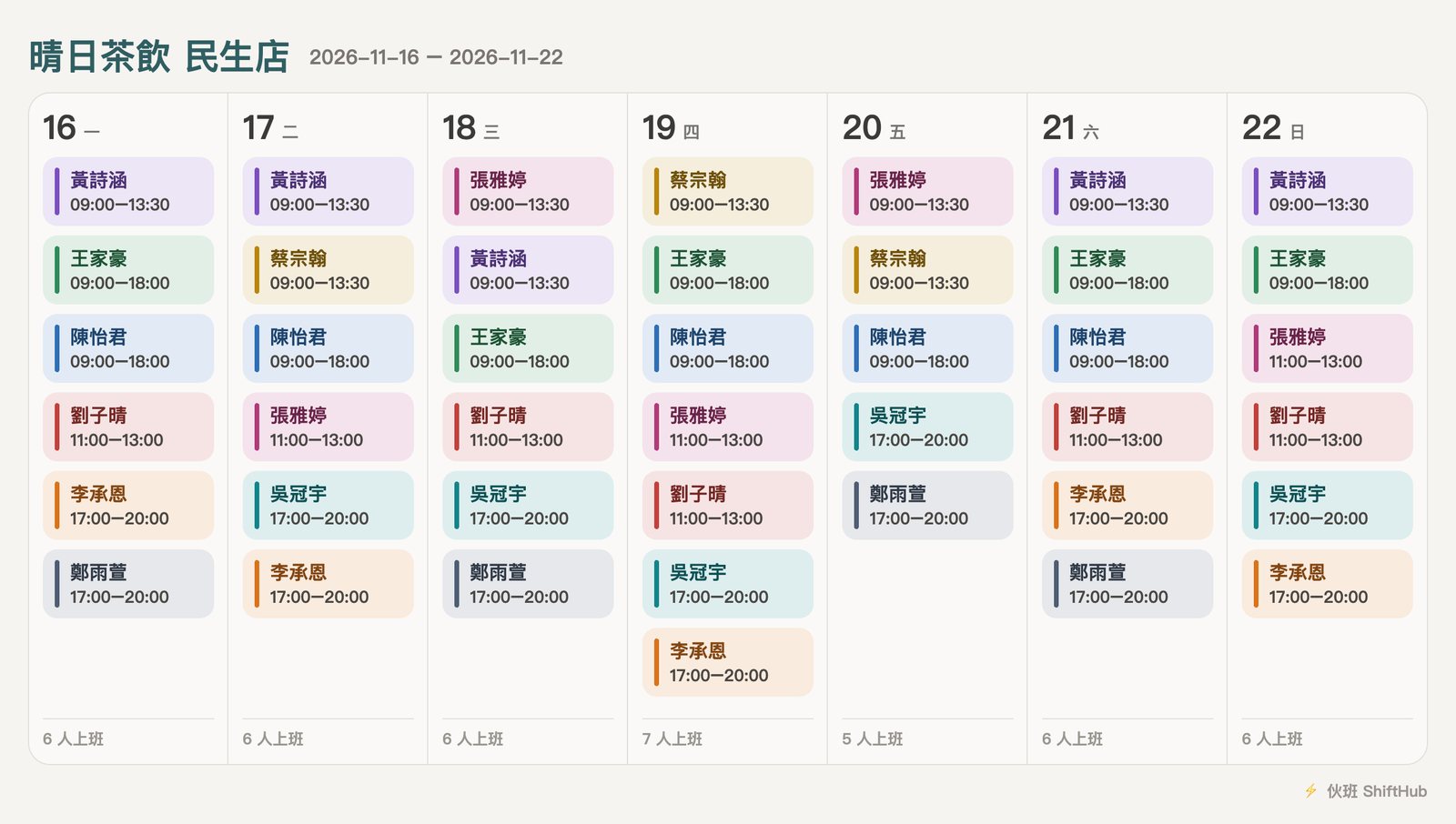
一鍵匯出班表圖片
每個人一種顏色,比截圖 Excel 清楚。還沒裝 App 的人也看得到。
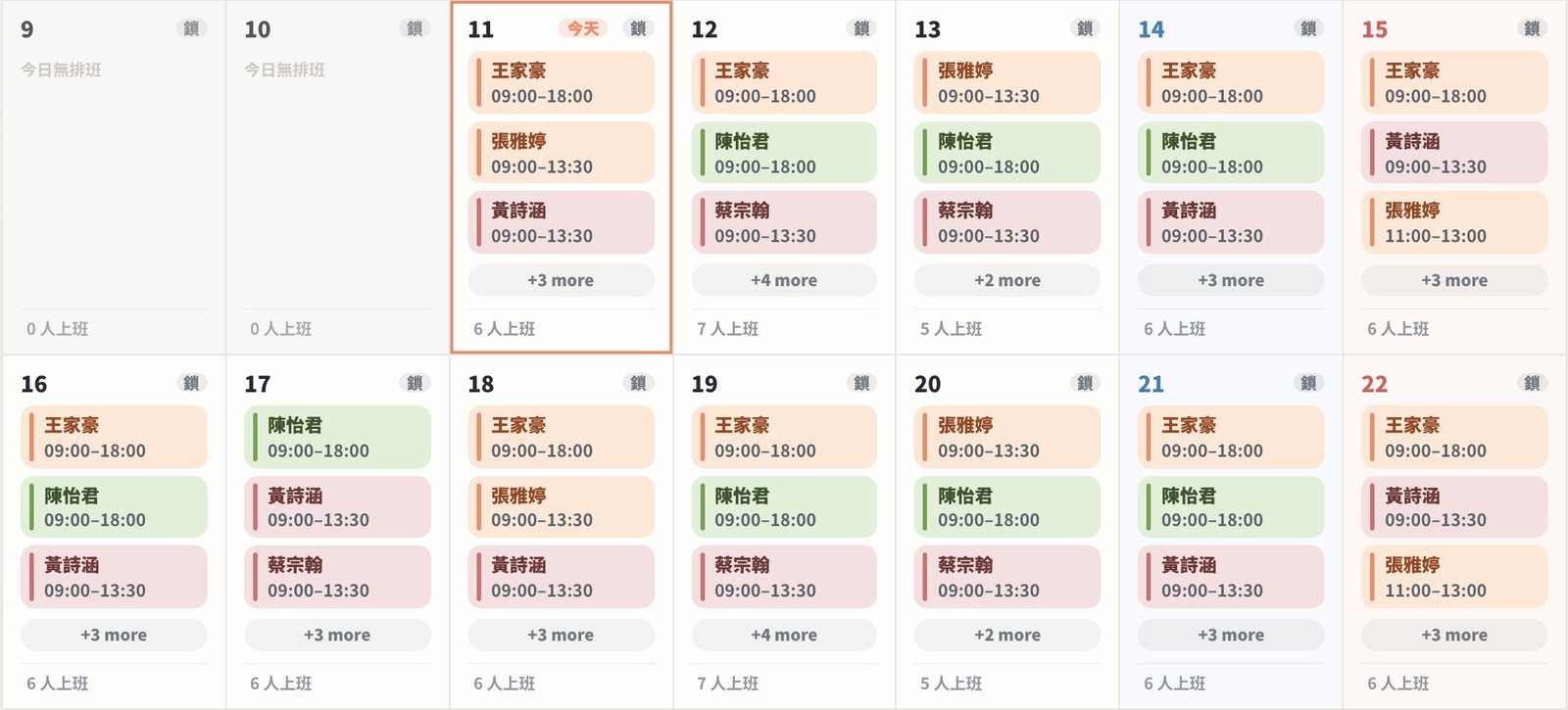
整個月的人力一眼看完
月曆上直接看出哪天人太少,點日期就能補人。
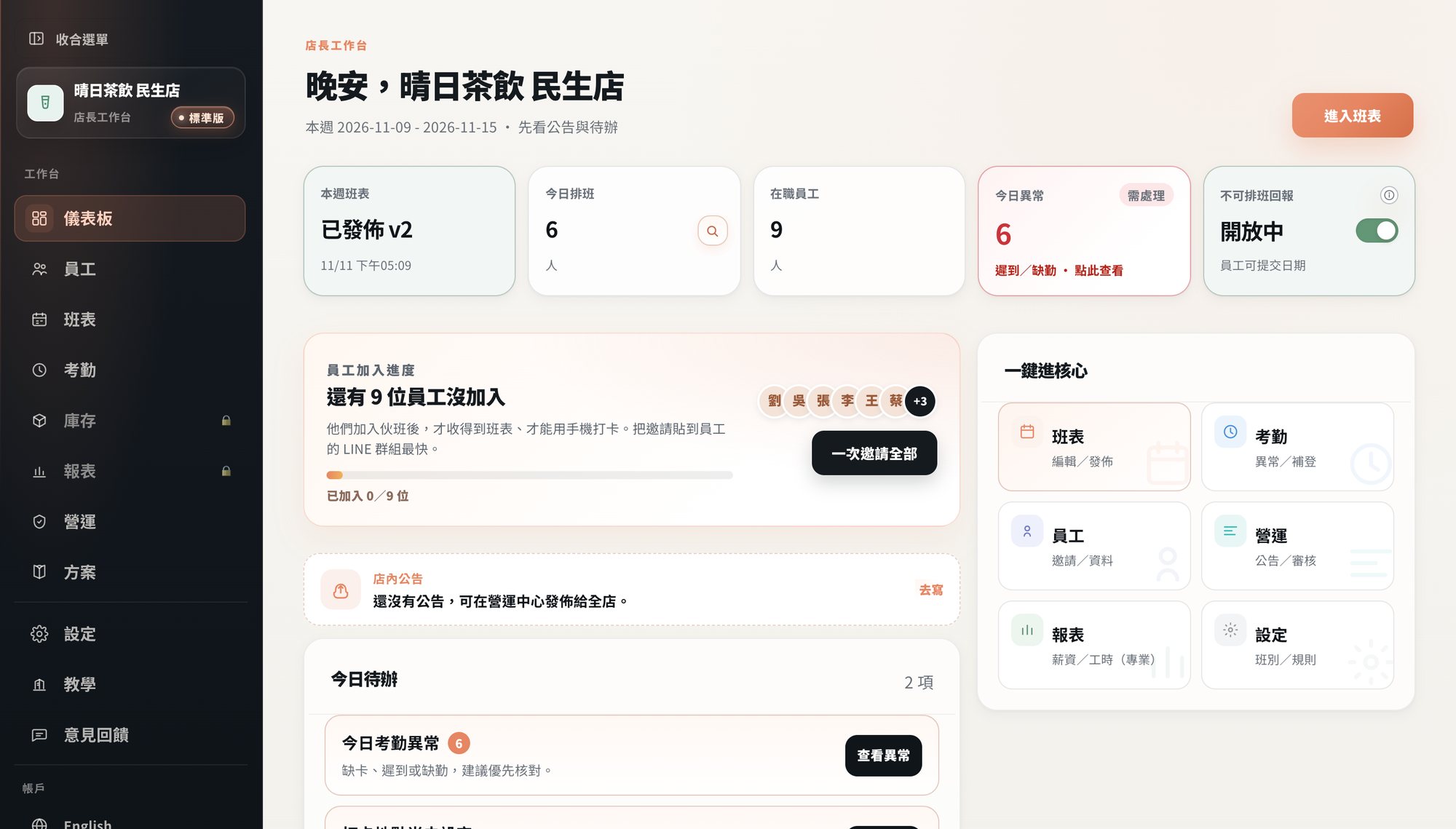
打開就知道今天的事
今天幾個人上班、誰還沒加入、哪些申請要審。
員工 5 人以下可以一直免費用 · 有 App 也有網頁版,同一個帳號
說真的
Excel 什麼時候就夠用?
很多店用 Excel 就夠了。我們自己整理過,大概是這樣分:
- ✓員工 5 個人以下,班別固定
- ✓班表一個月改不到幾次
- ✓工時和薪資很單純,月底算一下就好
 可以考慮伙班
- →改一次班表,就要重新截圖丟 LINE 群組
- →員工常問「我下週哪天上班?」
- →請假、換班散在聊天紀錄裡,月底對不起來
- →要拿打卡紀錄一筆一筆算工時
常見問題
要付錢嗎?
不用。直接按下載就好,不用留信箱、不用註冊。
沒有 Excel 可以用嗎?
可以。把檔案上傳到 Google 雲端硬碟,用 Google 試算表開啟;Mac 也可以用 Numbers 開。
下個月怎麼排?
複製一份工作表,把月份改成下個月,表頭的日期和星期會自動換算,再把班別重新填上去就好。
手機可以改嗎?
看是可以看,但手機上改 Excel 格子很容易點錯,建議用電腦排。如果你常在手機上調班,用伙班 App 會順手很多。
範本會幫我檢查一例一休嗎?
不會。Excel 不會自動檢查員工有沒有連續上班超過 6 天,排完請自己核對一次。
可以把 Excel 的班表搬到伙班嗎?
伙班的班別也是用代號+時段設定,跟這份範本同一套邏輯。把班別照著設好,在網頁版的週班表上點格子排,習慣幾乎一樣。看網頁版介紹